 xxxsjan Docs
bilibili 2022最新Windows docker安装方法
下载
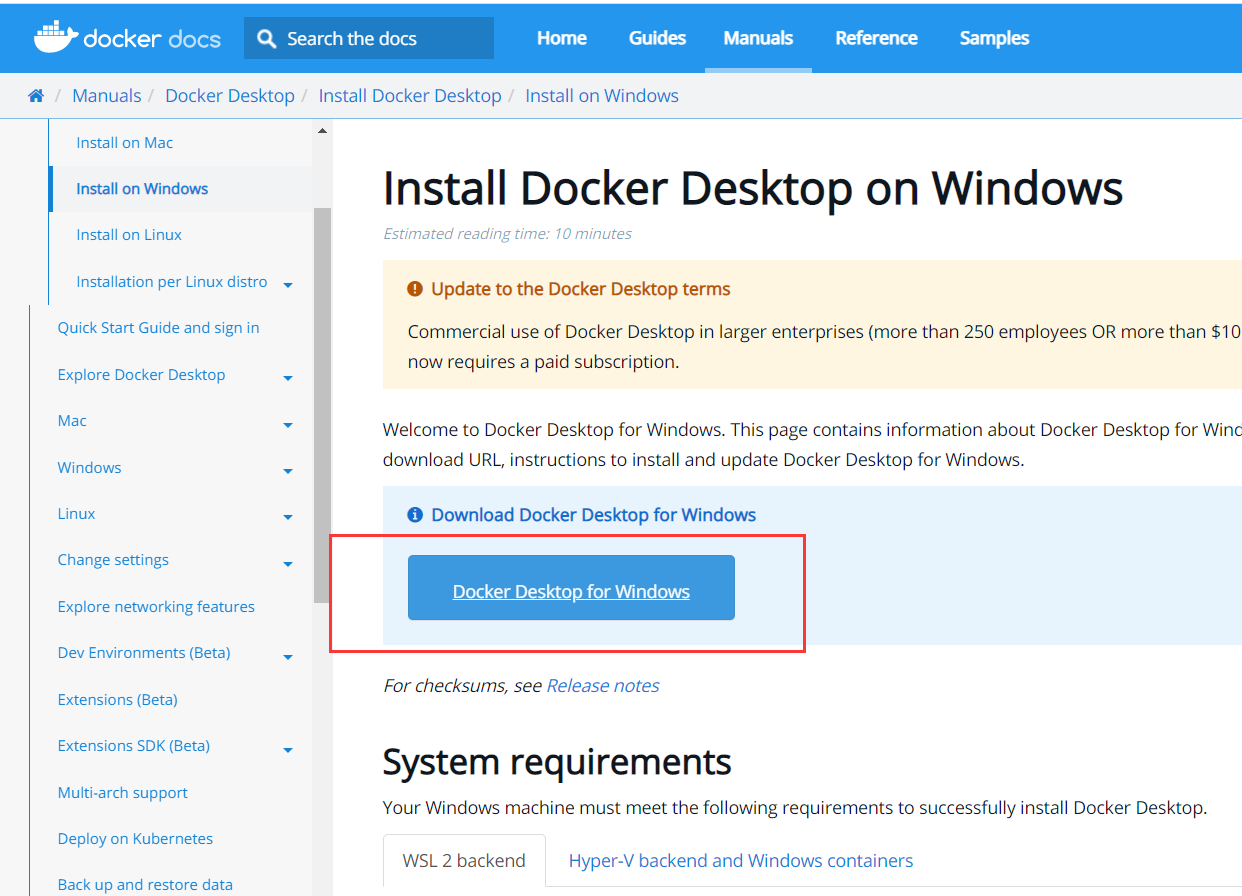
安装
一路默认
配置环境
windows功能开启
docker需要开启hyper-V
安卓模拟器 需要关闭hyper-V,二者需求会冲突
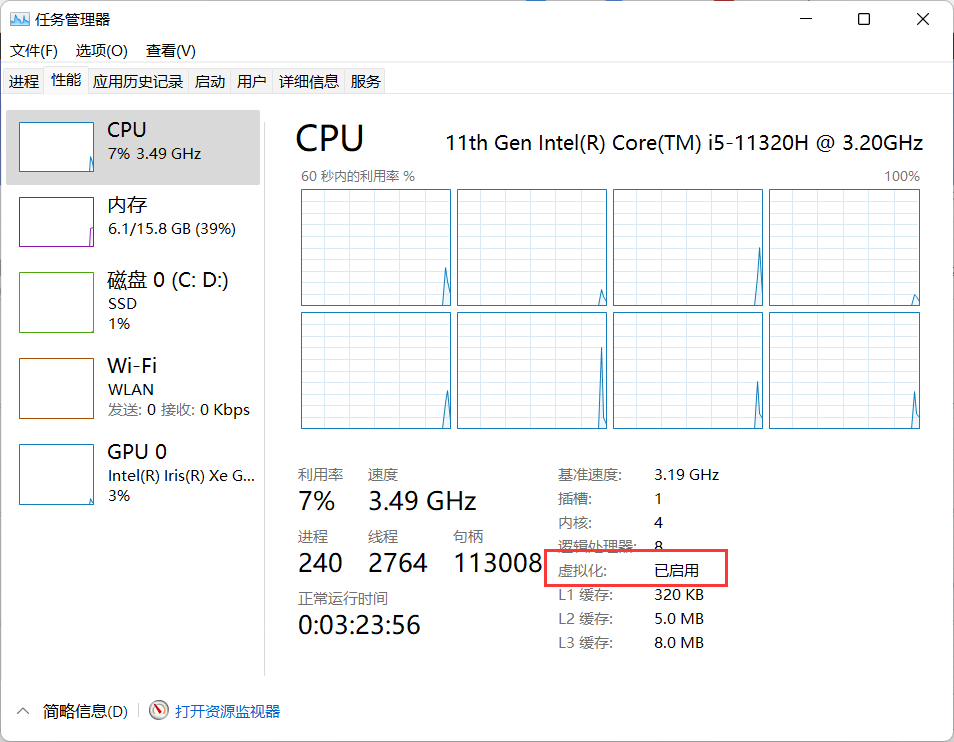
开启虚拟化
可在任务管理器查看是否开启
开启方式:bios
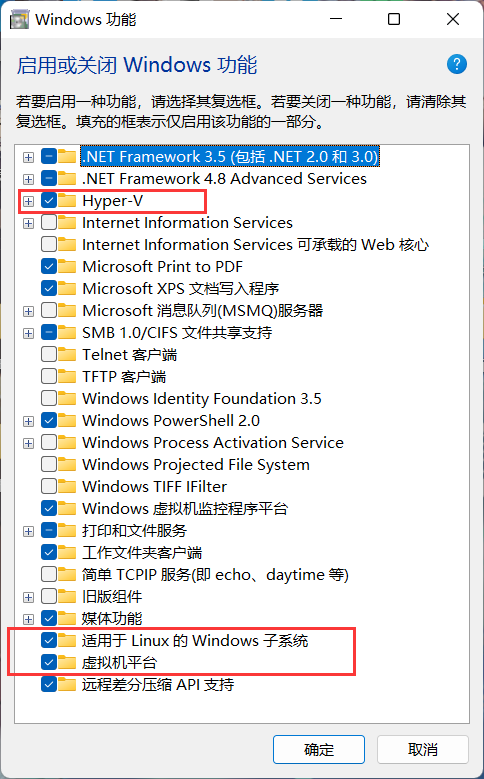
windows功能需要开启
✅开启 适用于Linux的Window子系统
dism.exe /online /enable-feature /featurename:Microsoft-Windows-Subsystem-Linux /all /norestart
✅开启 Hyper-v
⚠注意这里不要在"启用或关闭Windows功能"(命令optionalfeatures)中勾选Hyper-v
可以通过命令行开启
dism.exe /online /enable-feature /featurename:VirtualMachinePlatform /all /norestart
hyper莫名关闭
守护hyper进程
--这个很可能是开启hyper后不生效的主因
--来源https://blog.csdn.net/MyronCham/article/details/125216511
启用系统中的虚拟化功能
bcdedit /set hypervisorlaunchtype auto
配置镜像加速
设置 Docker Engine 写入配置: 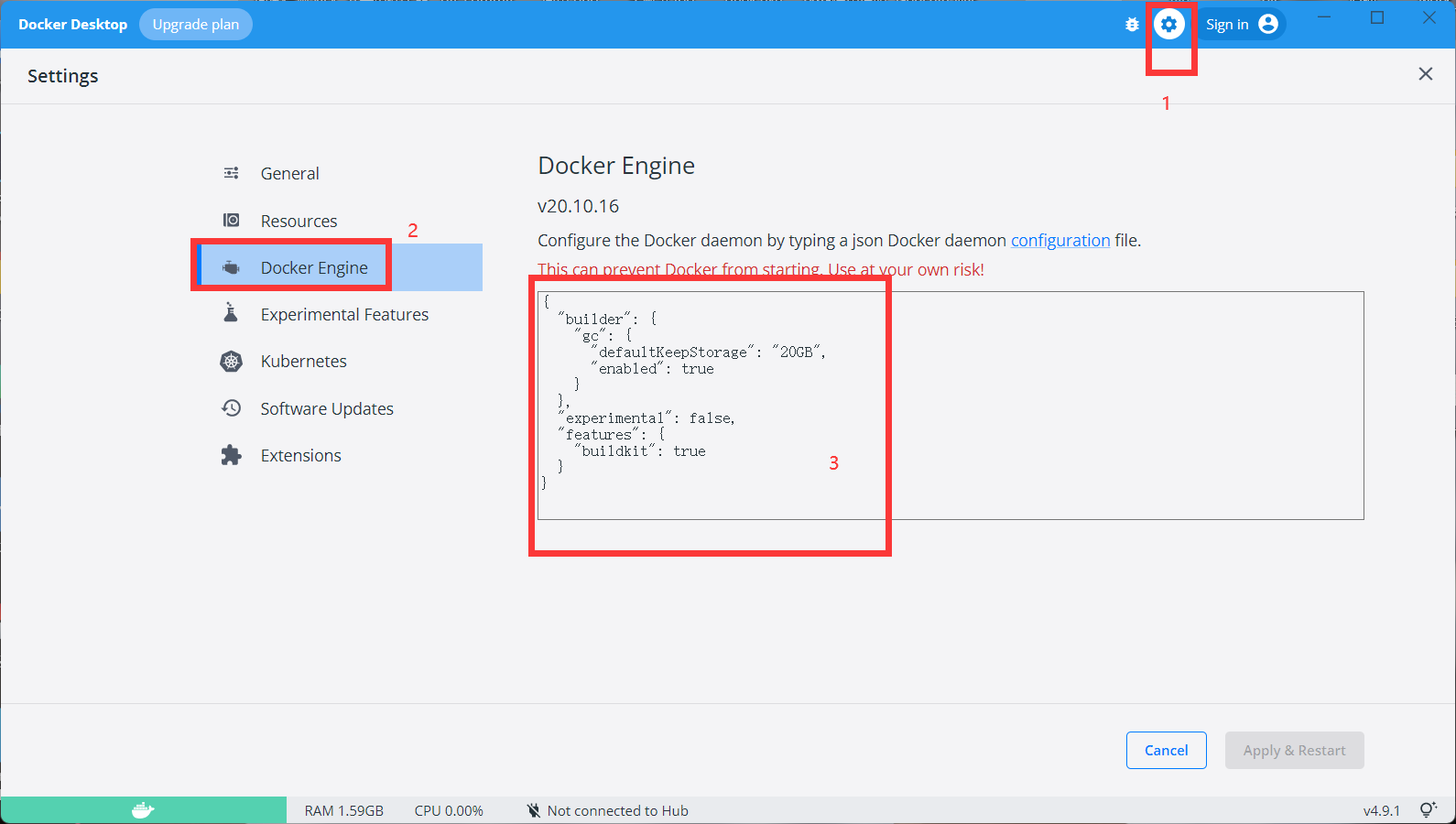
增加/更新"registry-mirrors"字段
{
  "registry-mirrors": [
    "http://hub-mirror.c.163.com/",
    "https://registry.docker-cn.com"
  ],
}
wsl2安装
Windows Subsystem for Linux(windows 子系统 linux)
windows10 11默认有wsl命令,win10 要2004

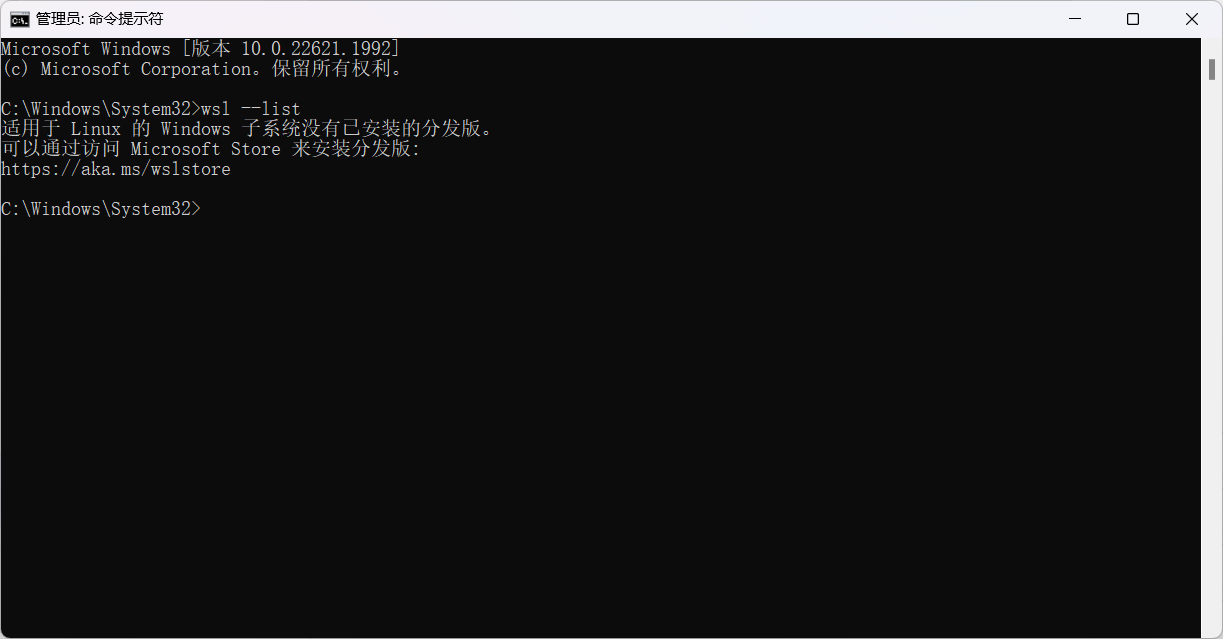
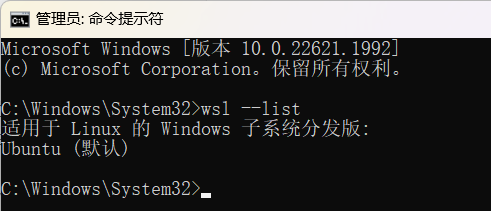
wsl --list 看是否安装
未安装
已安装
安装wsl2更新包
安装Ubuntu
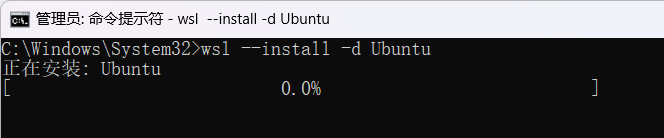
wsl --install -d Ubuntu
安装之后会弹出Ubuntu命令窗口
输入用户名、密码创建账户,用户名不能是root
比如我设置的是 xxsjan 123456
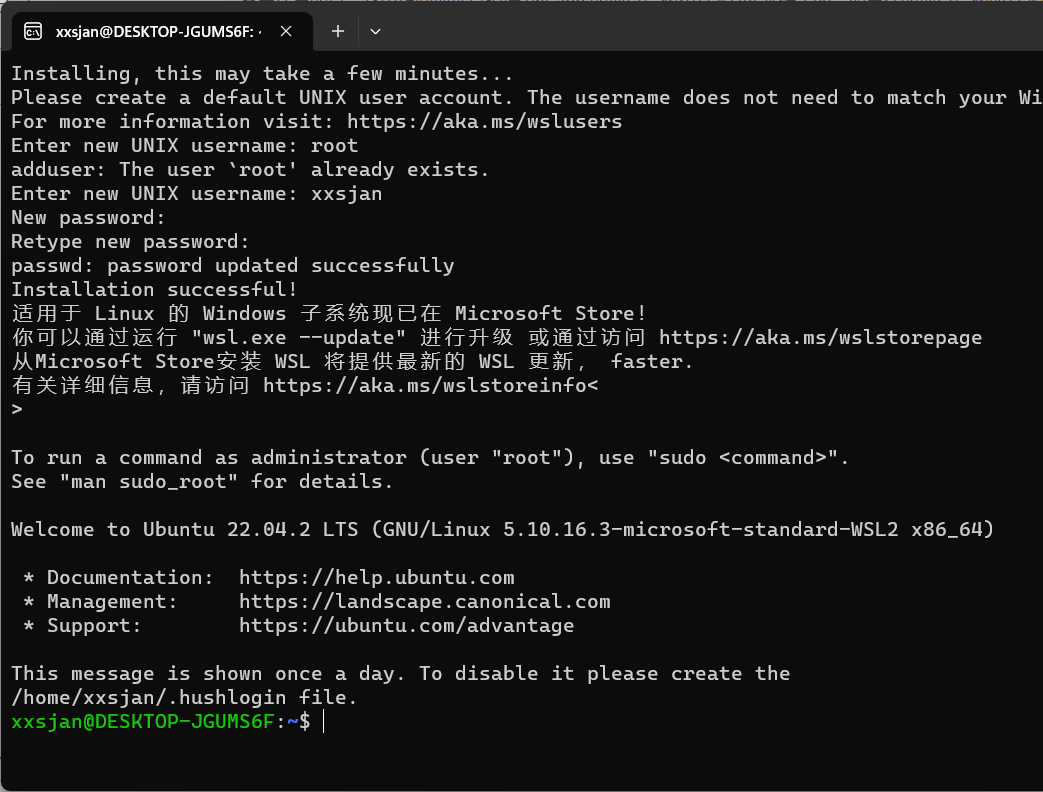
使用Ubuntu命令行
搜索Ubuntu即可进入命令行
wsl命令
| wsl --install | 安装 WSL 和 Linux 的默认 Ubuntu 发行版 |
|---|---|
| wsl --list --online | 列出可用的 Linux 发行版 |
| wsl --list --verbose | 查看安装在 Windows 计算机上的 Linux 发行版列表,其中包括状态(发行版是正在运行还是已停止)和运行发行版的 WSL 版本(WSL 1 或 WSL 2)。 比较 WSL 1 和 WSL 2。 此命令也可输入为:wsl -l -v。 可与 list 命令一起使用的其他选项包括:--all(列出所有发行版)、--running(仅列出当前正在运行的发行版)或 --quiet(仅显示发行版名称)。 |
| wsl --install -d [distribution] | distribution 是 --online 列出list的name的值,可以为Ubuntu |
| wsl --unregister [DistributionName] | 卸载 |
| wsl --set-version distribution name versionNumber | 将 WSL 版本设置为 1 或 2 请将 <distribution name> 替换为发行版的名称,并将 <versionNumber> 替换为 1 或 2 |
| wsl --set-default Distribution Name | 若要设置 WSL 命令将用于运行的默认 Linux 发行版,请将 <Distribution Name> 替换为你首选的 Linux 发行版的名称。 |
安装VMware16兼容Hyper-v+WSL2+Docker+解决0x80370102报错 - 百度文库
报错情况汇总
wSL 2 is not installed
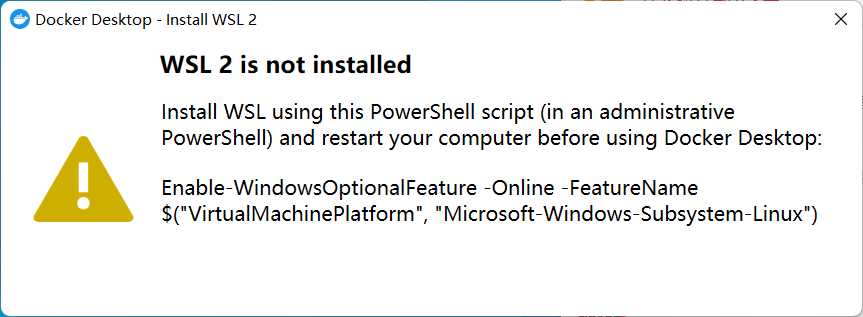
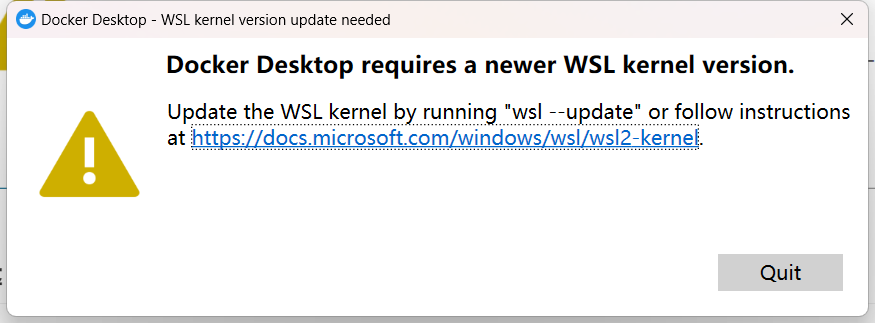
装wsl,也就是linux ,这个需要虚拟服务
WslRegisterDistribution failed with error: 0x800701bc
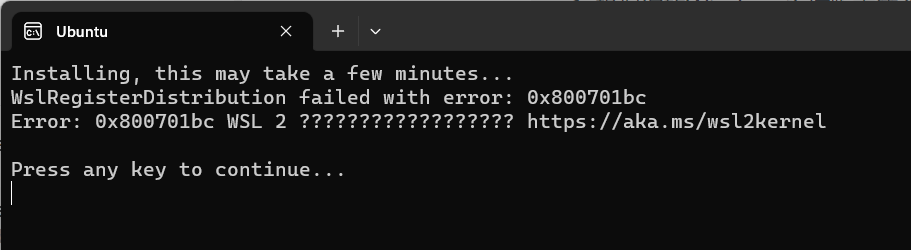
这个错误代码0x800701bc通常表示WSL 2内核未安装或未启用,导致注册WSL分发失败
原因: wsl1升级到wsl2之后,内核却没有升级,所以会出现这种错误提示! 解决方法: 1、下载最新的wsl安装包 2、安装包下载后,直接运行安装即可!
更新包:
Docker Desktop WSL 2 backend on Windows
https://docs.docker.com/desktop/wsl/?uuid=7532B8E9-9BC6-449E-B7BF-49FC6DA37C99