 xxxsjan Docs
相关文章
利用Docker挂载Nginx-rtmp(服务器直播流分发)+FFmpeg(推流)+Vue.js结合Video.js(播放器流播放)来实现实时网络直播 - 掘金
https://www.jianshu.com/p/16741e363a77
Nginx-rtmp 方案
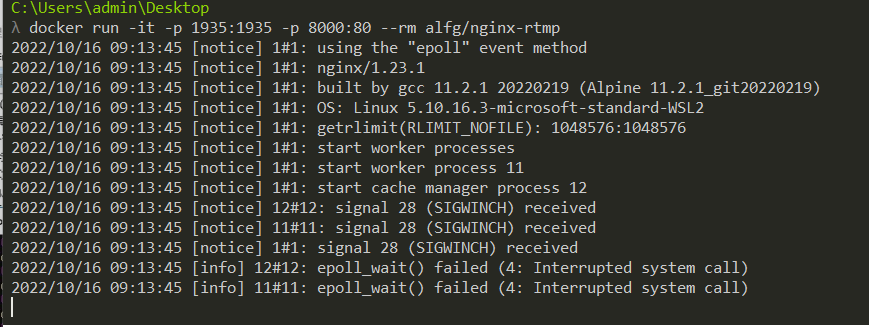
docker pull alfg/nginx-rtmp
docker run -it -p 1935:1935 -p 8080:80 --rm alfg/nginx-rtmp
docker run -itd -p 1935:1935 -p 8080:80 --name nginx-rtmp-test alfg/nginx-rtmp
进入容器
docker exec -it b0b9e286173ca sh
摄像头
查看设备列表:ffmpeg -list_devices true -f dshow -i dummy
video 和 audio要对应
推流:ffmpeg -f dshow -i video="lntegrated Camera":audio="Realtek(R) Audio" -tune:v zerolatency -f flv "rtmp://192.168.1.103:1935/stream/test1"
本地文件
先复制一个文件进容器
docker cp ./test.mp4 b0b9e286173ca7a7dfb4ecb5973d4557617c54de01059a038e0ea970dddf56b9:/home 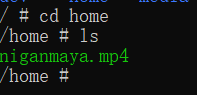 查看媒体信息
ffprobe test.mp4 推流
ffmpeg -re -i test.mp4 -f flv rtmp://192.168.1.103:1935/stream/test
源文件必须是H.264+AAC编码的
报错Failed to update header with correct duration
ffmpeg -re -i test.mp4 -f flv -c copy -flvflags no_duration_filesize rtmp://192.168.1.103:1935/stream/test
播放
ffplay rtmp://127.0.0.1:1935/stream/test.m3u8
ffplay rtmp://192.168.1.103:1935/stream/test.m3u8
推流
rtmp协议的默认端口是1935,如果启动容器的时候替换成了别的端口,需要在rtmp的地址后面跟上端口,除此之外,其他都一样
默认端口
ffmpeg -re -stream_loop -1 -i /home/test.mp4 -vcodec copy -acodec copy -f flv -y rtmp://127.0.0.1/live/test
自定义端口
ffmpeg -re -stream_loop -1 -i /home/test.mp4 -vcodec copy -acodec copy -f flv -y rtmp://127.0.0.1:1935/live/test
播放
默认端口
ffplay rtmp://127.0.0.1/live/test
自定义端口
ffplay rtmp://127.0.0.1:11935/live/test
vue
pnpm add video.js aes-decrypter m3u8-parser mpd-parser mux.js url-toolkit videojs-contrib-hls
<template>
  <div>
    <video id="my-video" class="video-js vjs-default-skin" controls preload="auto" >
      <!-- 直播地址就是nginx映射后的播放地址,注意后缀为直播流的m3u8 -->
      <source src="http://192.168.99.100:8000/live/test.m3u8" >
      </video>
  </div>
</template>

<script>

  import videojs from 'video.js'
  import 'videojs-contrib-hls'
  import 'video.js/dist/video-js.css'

  export default {
    data () {
      return {
      }
    },
    mounted:function(){
      videojs('my-video', {
        bigPlayButton: true,
        textTrackDisplay: false,
        posterImage: true,
        errorDisplay: false,
        controlBar: true
      }, function () {
        this.play()
      })
    }
  }
</script>

<style>
</style>
ffmpeg命令汇总
https://juejin.cn/post/6844903550229676039 ffmpeg推流本地文件到服务器 -re表示实际速度 ffmpeg -re -i test.mp4 -acodec copy-vcodec copy -f flv rtmp://xxx、
ffmpeg拉流 且 下载
-c copy保持原视频格式 ,不是rtmp协议的谨慎使用 ffmpeg -i rtmp://xxx -c copy hks2.flv 自动转码,直接命名即可, ts后缀不对音频视频进行转码 ffmpeg -i rtmp://xxx hks2.flv 自定义音频视频输出格式 ffmpeg -i rtmp://xxx -acodec aac -vcodec libx264 hks2.flv
ffmpeg推mac本地摄像头
ffmpeg -f avfoundation -video_size 1280x720 -framerate 30 -i 0:0 -vcodec libx264 -preset veryfast -f flv http://192.168.1.103:8000/live/stream.flv
- ·-vide_size表示要输出的视频画面的分辨率尺寸
- -f后面的参数 flv表述输出的格式,再后面的地址 http://ip:8000/live/stream.flv 表示想要输出的地址,这个地址的stream.flv可以按照自己需求随意修改,保持后缀是你需要的flv格式即可
ffmpeg查看摄像头信息
查看摄像头列表 ffmpeg -list_devices true -f dshow -i dummy 播放摄像头 ffplay -f dshow -i video="Integrated Camera"
Integrated Camera 是通过查看列表的命令行获得的名称
查看摄像头的分辨率格式 ffmpeg -list_options true -f dshow -i video="FULL HD webcam"
ffmpeg摄像头推流RTSP&RTMP
摄像头推流到RTMP服务 ffmpeg -f dshow -i video="USB webcam" -vcodec libx264 -acodec aac -ar 44100 -ac 1 -r 25 -s 1920*1080 -f flv rtmp://192.168.1.3/live/desktop
摄像头推流到RTSP(rtp over tcp) ffmpeg -f dshow -i video="FULL HD webcam" -rtsp_transport tcp -vcodec libx264 -preset ultrafast -acodec libmp3lame -ar 44100 -ac 1 -r 25 -f rtsp rtsp://192.168.0.1/webcam
ffmpeg桌面推流RTSP&RTMP
windows桌面推流到RTMP服务 ffmpeg -f gdigrab -i desktop -vcodec libx264 -preset ultrafast -acodec libmp3lame -ar 44100 -ac 1 -r 25 -s 1920*1080 -f flv rtmp://192.168.1.3/live/desktop
windows桌面推流到RTSP服务(rtp over udp) ffmpeg -f gdigrab -i desktop -vcodec libx264 -preset ultrafast -acodec libmp3lame -ar 44100 -ac 1 -r 25 -f rtsp rtsp://192.168.0.1/desktop
ffmpeg基本推拉流命令
RTMP推流 ffmpeg -re -i input.flv -f flv -r 25 -s 19201080 -an "rtmp://192.168.0.200/live/test" RTSP拉流转RTMP推流 ffmpeg -rtsp_transport tcp -i "rtsp://admin:12345678@192.168.0.2" -f flv -c:v copy -a:v copy -r 25 -s 19201080 "rtmp://192.168.0.200/live/test" 本地视频文件RTSP推流 (tcp) ffmpeg -re -i input.mp4 -rtsp_transport tcp -vcodec h264 -acodec copy -f rtsp rtsp://localhost/test 本地视频文件RTSP推流 (udp) ffmpeg -re -i input.mp4 -rtsp_transport udp -vcodec h264 -acodec copy -f rtsp rtsp://localhost/test RTSP拉流并播放 (tcp) ffplay -i -rtsp_transport tcp rtsp://localhost/test RTSP拉流并播放 (udp) ffplay -i rtsp://localhost/test
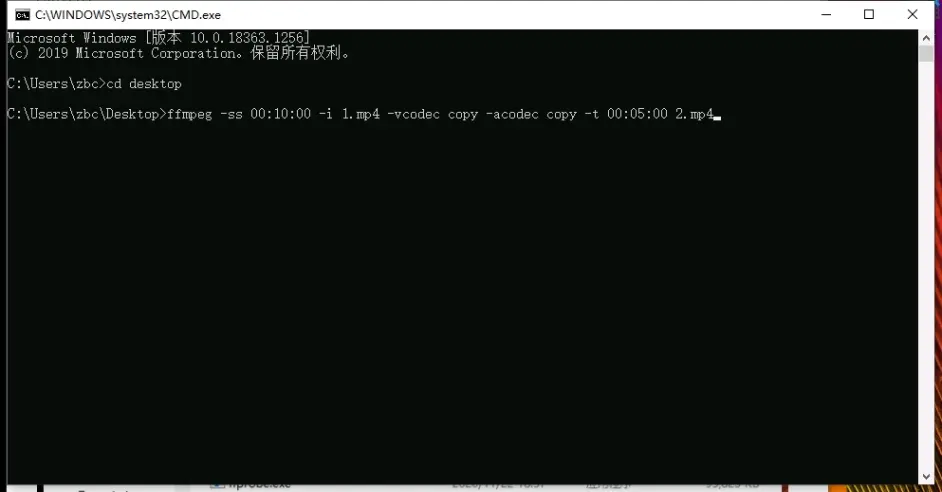
剪切视频
ffmpeg -i "input.mp4" -vcodec copy -acodec copy -ss 00:02:00 -t 00:01:00 "output.mp4"
SRS方案
文章
使用srs进行webrtc推流体验!Docker | SRSDocker 实战系列之 SRS 流媒体服务器_=蜗牛=的博客-CSDN博客_docker srs docker pull ossrs/srs
docker+srs
https://www.jianshu.com/p/acb4f2af44b5https://juejin.cn/post/6844904020168065037
拉取镜像
docker pull ubuntu:18.04 d盘映射,linux环境则正常写就行 docker run --name srs -v /d/srs/files:/root/files -d -i -p 1935:1935 ubuntu:18.04  查看容器列表:docker ps
  进入指定容器:docker exec -it srs bash (srs为上面步骤设置的容器名,或者使用容器id,容器id也不一定要粘贴全,取钱了十个字母也是可以的)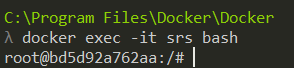
下载慢或者下载出问题,多半是源有问题, 设置源: https://www.yuque.com/yuqueyonghudteckj/nws0pf/fe4836
更新软件
apt update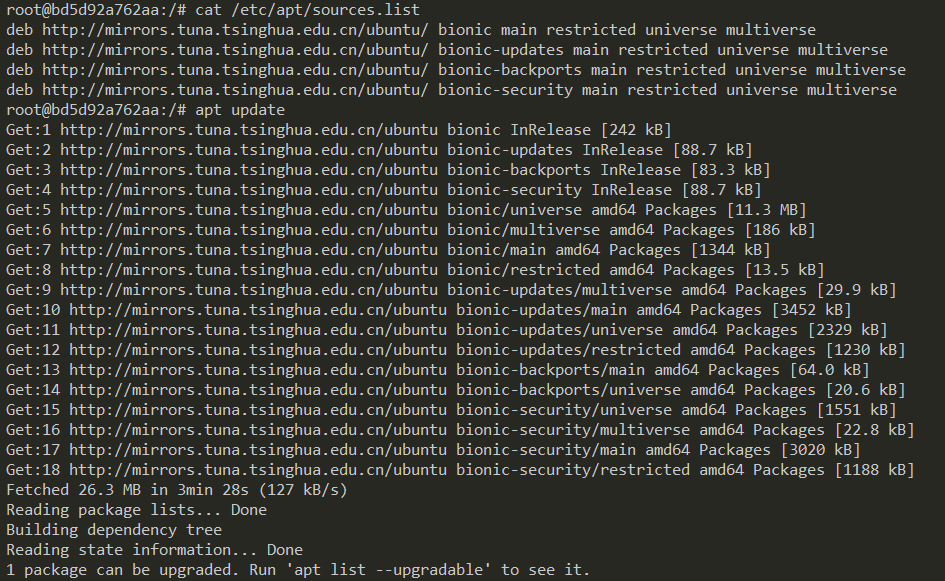
安装依赖
apt install -y git gcc g++ unzip make python 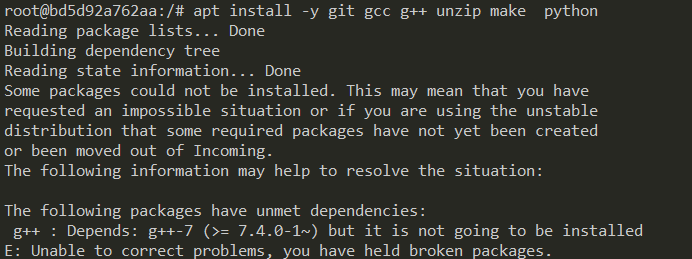 g++报错 https://blog.csdn.net/weixin_43894075/article/details/115141599
安装srs
cd /home && git clone https://gitee.com/songboy/srs.git 查看目录 cd /home/srs/trunk/ && ls 
编译
cd /home/srs/trunk/ && ./configure && make 回车后直接刷屏 不要慌,等~ 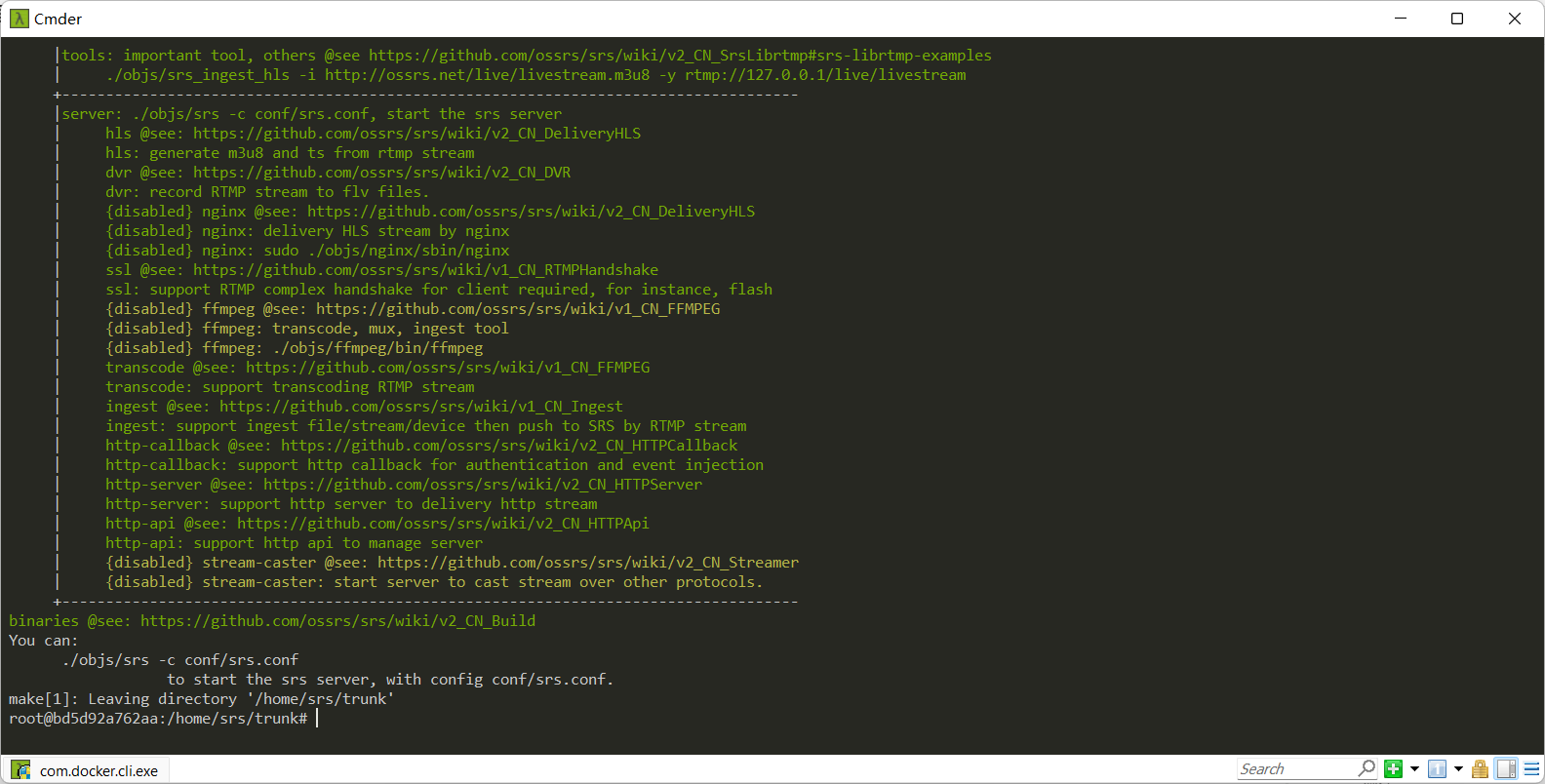
启动
上图有提示  cd /home/srs/trunk/ && ./objs/srs -c conf/srs.conf
obs推流测试
rtmp://127.0.0.1/live/ikun 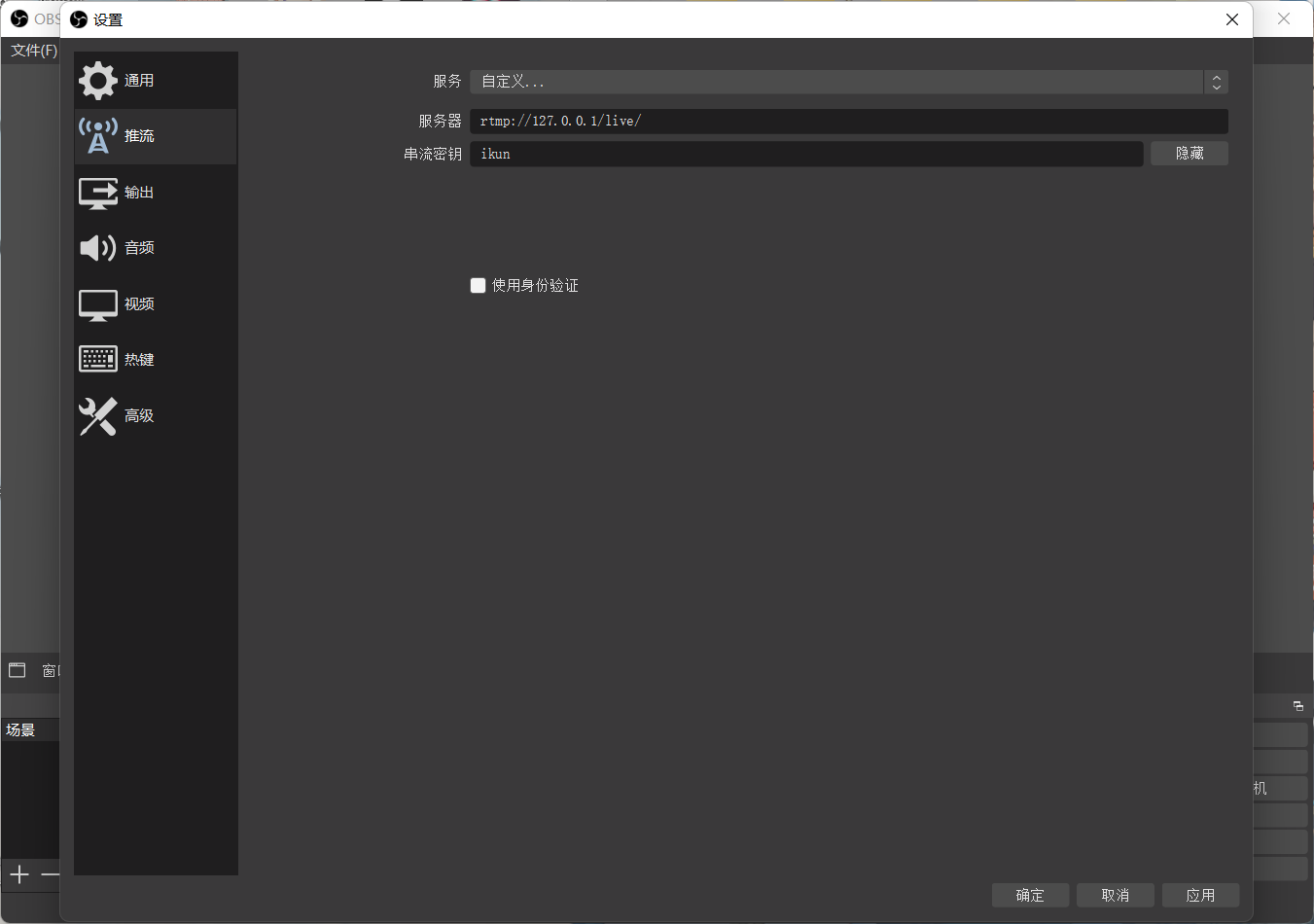
拉流测试
ffplay rtmp://127.0.0.1/live/ikun ffplay rtmp://127.0.0.1/live/ikun -an -an 静音,不然很吵 ffplay命令
-x width    强制显示宽带。
-y height    强制显示高度。
-s size    帧尺寸 设置显示帧存储(WxH格式),仅适用于类似原始YUV等没有包含帧大小(WxH)的视频。该参数已经被废弃,请尝试用-video_size代替
-fs    以全屏模式启动。
-an    禁用音频(不播放声音)
-vn    禁用视频(不播放视频)
-sn    禁用字幕(不显示字幕)
-ss pos    根据设置的秒进行定位拖动,注意时间单位:比如'55' 55 seconds, '12:03:45' ,12 hours, 03 minutes and 45 seconds, '23.189' 23.189 second
-t duration    设置播放视频/音频长度,时间单位如 -ss选项
-bytes    按字节进行定位拖动。
-seek_interval interval    自定义左/右键定位拖动间隔(以秒为单位),默认值为10秒
-nodisp    关闭图形化显示窗口,视频将不显示
-noborder    无边框窗口
-volume vol    设置起始音量。音量范围[0 ~100]
-f fmt    强制使用设置的格式进行解析。比如-f s16le
-window_title title    设置窗口标题(默认为输入文件名)
-loop number    设置播放循环次数
-showmode mode    设置显示模式,可用的模式值:0 显示视频,1 显示音频波形,2 显示音频频谱。缺省为0,如果视频不存在则自动选择2
-vf filtergraph    设置视频滤镜
-af filtergraph    设置音频滤镜
nodemedia方案
前端如何实现整套视频直播技术流程 - 掘金 docker 安装 Ubuntu
linux下载nodemediaserver压缩包地址 https://www.nodemedia.cn/doc/web/#/5?page_id=11
docker run -itdp 8000:8000 --name ubuntu-nodemediaserver ubuntu docker build -t ubuntu-nms .
FROM ubuntu:18.04
RUN apt-get update && apt-get install -y sudo && apt-get install wget -y
docker run -itdp 8000:8000 --name ubuntu-nodemediaserver ubuntu-nms
下载:wget https://cdn.nodemedia.cn/nms/3.18.0/nms-linux-amd64-v3.18.0-20221031.tar.gz 解压:tar -zxvf nms-linux-amd64-v3.18.0-20221031.tar.gz
解压后 : cd nms-linux-amd64 && ./nms
- 在控制台输入./nms运行
- 在当前程序目录下执行sudo ./service.sh install安装服务并自动运行
- 在当前程序目录下执行sudo ./service.sh uninstall停止并卸载服务å
systemctl command not found_nachifur的博客-CSDN博客 apt-get install --reinstall systemd apt-get install ssh systemctl enable ssh 解决 System has not been booted with systemd as init system (PID 1). Can‘t operate._duapple的博客-CSDN博客docker 报错Failed to connect to bus: Host is down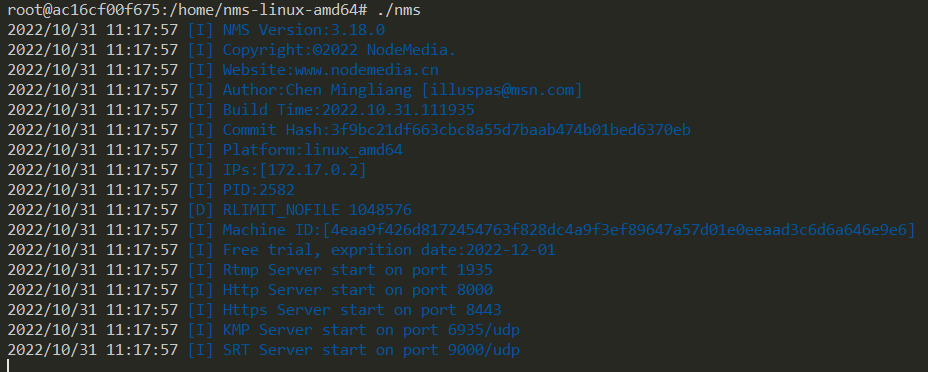
http://localhost:8000
ffmpeg推流到8000 ffmpeg -f avfoundation -video_size 1280x720 -framerate 30 -i 0:0 -vcodec libx264 -preset veryfast -f flv http://192.168.1.103:8000/live/stream.flv
- ·-vide_size表示要输出的视频画面的分辨率尺寸
- -f后面的参数 flv表述输出的格式,再后面的地址 http://ip:8000/live/stream.flv 表示想要输出的地址,这个地址的stream.flv可以按照自己需求随意修改,保持后缀是你需要的flv格式即可
拓展:windows安装ffmpeg
ffmpeg可以做很多东西,剪辑压缩转格式什么的,但要敲命令 也可以拉流播放各种协议格式的视频,拿来测试很不错 更多功能我没涉及,说的可能片面了
https://www.bilibili.com/video/BV1oY41137AA?p=2&vd_source=11e14f37a256537712e73b4b7f52411c 官网 http://www.ffmpeg.org/download.html 不要下源码,下build 
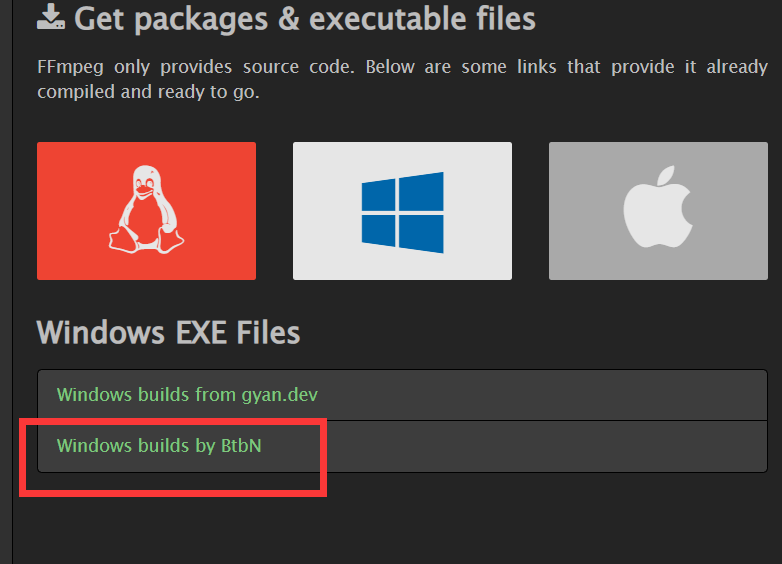
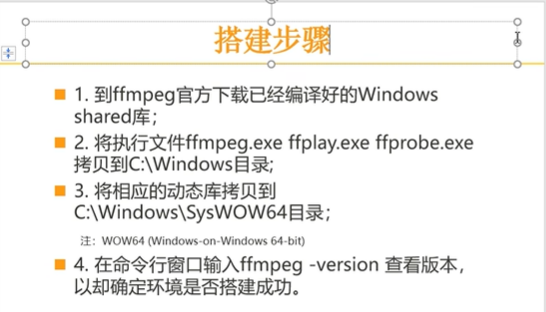
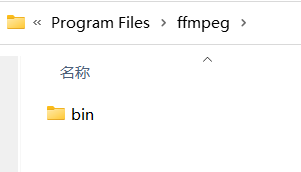
其实加个环境变量就行 用户和系统的path都加上,都加上 C:\Program Files\ffmpeg\bin 添加之前要把压缩包bin移到你加的路径上,不然找不到路径,添加了也白添加
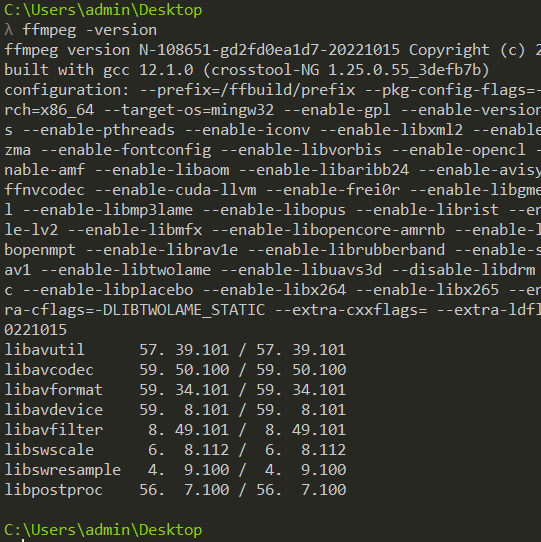
命令行执行ffmpeg -version即可看到版本号
剪切视频命令
ffmpeg -i 1111.mp4 -ss 00:00:20 -t 00:00:10 -vcodec copy -acodec copy output.mp4
-ss 开始时间 -t 持续时间 -vcodec 输出的视频编码,copy为使用源格式 -acodec 输出的音频编码,copy为使用源格式