 xxxsjan Docs
环境安装指南
本指南将帮助你搭建前端开发环境,包括Node.js版本管理工具(nvm)、npm镜像源管理工具(nrm)、版本控制工具(Git)以及代码编辑器(VSCode)的安装和配置。
Node.js环境配置
nvm安装
在安装nvm之前,建议先卸载已有的Node.js,以避免潜在的冲突。
参考以下教程进行安装:
nrm配置
nrm是一个npm镜像源管理工具,可以帮助我们快速切换npm镜像源。
- 全局安装nrm:
bash
npm i nrm -g- 设置npm镜像源:
bash
nvm npm_mirror https://npmmirror.com/mirrors/npm/
nvm node_mirror https://npmmirror.com/mirrors/node/
你可以在settings.txt文件中查看nvm和Node的安装路径以及镜像配置信息:
plain
root: C:\Users\admin\AppData\Roaming\nvm
arch: 64
proxy: none
originalpath: .
originalversion:
node_mirror: https://npmmirror.com/mirrors/node/
npm_mirror: https://npmmirror.com/mirrors/npm/- nrm常用命令:
bash
# 查看可用的镜像源列表
nrm ls
  npm ---------- https://registry.npmjs.org/
  yarn --------- https://registry.yarnpkg.com/
  tencent ------ https://mirrors.cloud.tencent.com/npm/
  cnpm --------- https://r.cnpmjs.org/
  taobao ------- https://registry.npmmirror.com/
  npmMirror ---- https://skimdb.npmjs.com/registry/

# 添加自定义镜像源
nrm add <registry> <url>
# 示例:
nrm add tb http://registry.npm.taobao.org

# 切换镜像源
nrm use [registry]

# 查看当前使用的镜像源
nrm current

# 删除镜像源
nrm del <registry>

# 测试镜像源速度
nrm test <registry>
Git安装与配置
从官方网站下载Git安装包: Git官方下载
安装完成后,配置用户信息:
bash
# 设置用户名和邮箱
git config --global user.name "your_username"
git config --global user.email "your_email@example.com"

# 查看配置信息
git config --list

# 移除配置
git config --global --unset user.name
git config --global --unset safe.directory D:/path/to/repo
git config --global --unset-all safe.directory

# 编辑配置文件
git config --global --edit
# 常用vim命令:
# :wq - 保存并退出
# :q - 退出
# :q! - 强制退出不保存
VSCode安装与配置
下载安装
从VSCode官网下载并安装。
基础配置
在settings.json中添加以下配置:
json
{
  "files.autoSave": "afterDelay",
  "diffEditor.ignoreTrimWhitespace": false,
  "javascript.validate.enable": false,
  "javascript.updateImportsOnFileMove.enabled": "never",
  "editor.formatOnSave": true,
  "editor.codeActionsOnSave": {
    "source.fixAll.eslint": true
  },
  "[vue]": {
    "editor.defaultFormatter": "Vue.volar"
  },
  "[typescript]": {
    "editor.defaultFormatter": "esbenp.prettier-vscode"
  },
  "[javascript]": {
    "editor.defaultFormatter": "esbenp.prettier-vscode"
  },
  "[jsonc]": {
    "editor.defaultFormatter": "esbenp.prettier-vscode"
  },
  "prettier.semi": true,
  "prettier.singleQuote": true,
  "prettier.printWidth": 120
}
插件管理
- 快速安装推荐插件: 创建.vscode/extensions.json文件:
json
{
  "recommendations": [
    "dbaeumer.vscode-eslint",
    "esbenp.prettier-vscode",
    "Vue.volar",
    "Vue.vscode-typescript-vue-plugin",
    "formulahendry.auto-close-tag",
    "formulahendry.auto-rename-tag",
    "streetsidesoftware.code-spell-checker",
    "stylelint.vscode-stylelint",
    "DavidAnson.vscode-markdownlint"
  ]
}- 导出已安装的插件列表:
bash
code --list-extensions > extensions.txtPowerShell权限问题解决
如果遇到PowerShell执行命令权限不足的问题,按以下步骤解决:
- 以管理员身份运行PowerShell
- 执行命令:
powershell
set-ExecutionPolicy RemoteSigned- 权限选择输入:A
- 验证权限状态:
powershell
get-ExecutionPolicy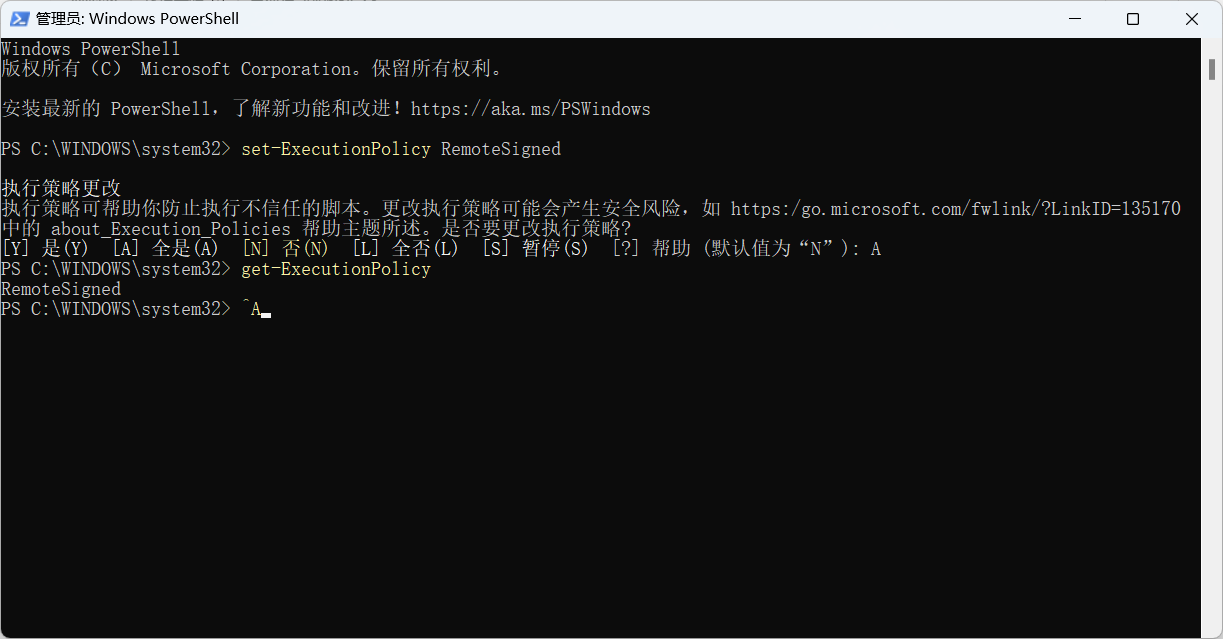
包管理器缓存配置
如果需要修改包管理器的缓存位置,可以按照以下方式配置:
pnpm
bash
# 查看当前缓存路径
pnpm store path
# 清理缓存
pnpm store prune
yarn
bash
# 查看缓存目录
yarn cache dir
# 设置新的缓存目录
yarn config set cache-folder D:\.yarn-cache
# 查看配置
yarn config list
# 清理缓存
yarn cache clean
npm
bash
# 查看缓存目录
npm config get cache
# 设置新的缓存目录
npm config set cache "D:\path\to\cache"