 xxxsjan Docs
python安装
一、Anaconda miniconda
https://blog.csdn.net/qq_41813454/article/details/136111020
1 先清理已经安装的python
2 下载miniconda
3 安装
Miniconda3-py39_24.1.2-0-Windows-x86_64为例子
安装用户
- 只为当前用户安装,
- 为所有用户安装(推荐)
安装地址 :
- 新建一个c:/miniconda文件夹(推荐)
- c:/Program Files里(不建议)
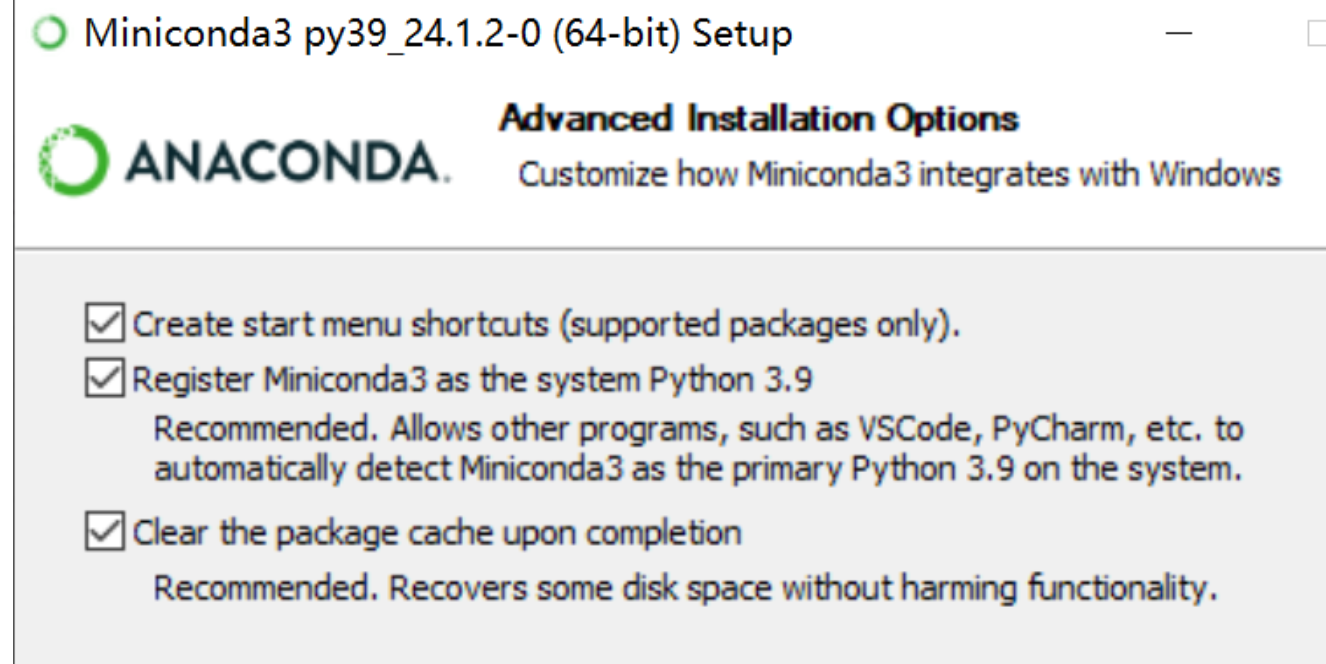
勾选
4 添加系统环境变量
path中新增
C:\miniconda3
C:\miniconda3\Library\bin
C:\miniconda3\Scripts
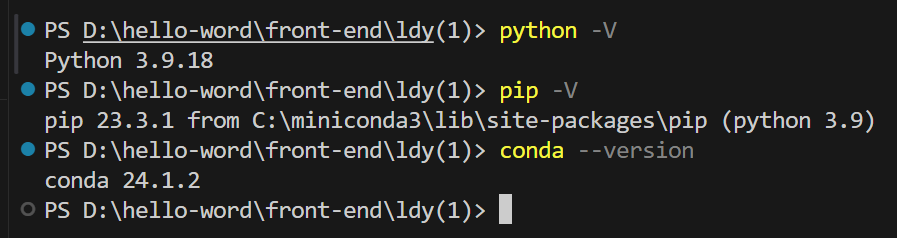
5 验证
conda --version
python -V 自带python3.9环境
6 切换源
设置pip源
https://pypi.tuna.tsinghua.edu.cn/simplehttps://mirrors.aliyun.com/pypi/simple/
1a 命令行设置pip镜像源
pip config set global.index_url https://mirrors.aliyun.com/pypi/simple/windows文件位置:C:\Users\xxxxx\AppData\Roaming\pip\pip.ini
1b 手动设置,没有就新建文件夹/ 文件
[global]
index-url = https://pypi.tuna.tsinghua.edu.cn/simple
[install]
trusted-host = pypi.tuna.tsinghua.edu.cn
2 校验
输入 pip config list 查看有没设置成功
或者 pip config get global.index-url
设置conda源
清华镜像源
conda config --add channels https://mirrors.tuna.tsinghua.edu.cn/anaconda/pkgs/free/
conda config --add channels https://mirrors.tuna.tsinghua.edu.cn/anaconda/pkgs/main/
查看配置结果
conda config --show-sources
配置搜索和安装包时显示使用channel的 URL
conda config --set show_channel_urls yes
查看结果
conda config --show
文件位置
C:\Users\xxxx
channels:
  - https://mirrors.tuna.tsinghua.edu.cn/anaconda/pkgs/main/
  - https://mirrors.tuna.tsinghua.edu.cn/anaconda/pkgs/free/
  - https://mirrors.tuna.tsinghua.edu.cn/anaconda/cloud/conda-forge/
ssl_verify: true
7 初始化conda到全局PowerShell
condabin文件夹下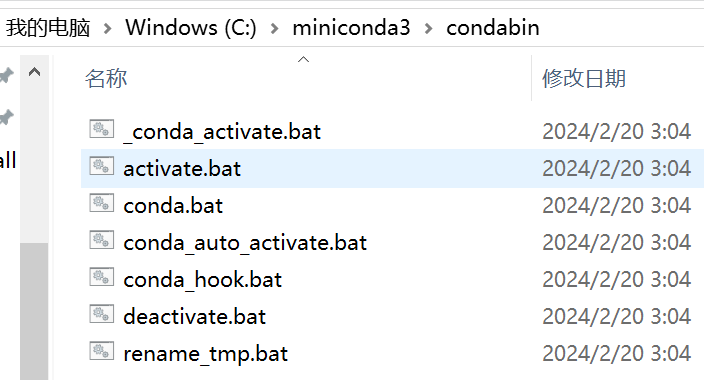
./conda init --all8 命令
conda create -n py38 python=3.8:创建一个名为py38的新环境,并安装Python 3.8。 conda activate py38:激活名为py38的环境。 conda deactivate:退出当前激活的环境。 conda install package_name:在当前环境中安装包名为package_name的包。 conda remove package_name:在当前环境中卸载包名为package_name的包。 conda env list:列出所有已创建的环境。 conda env export > environment.yml:导出当前环境的配置信息到environment.yml文件中。 conda env create -f environment.yml:根据environment.yml文件中的配置信息创建一个新的环境。 ———————————————
二、pyenv-win
https://github.com/pyenv-win/pyenv-win
https://blog.csdn.net/Java_ZZZZZ/article/details/135478712
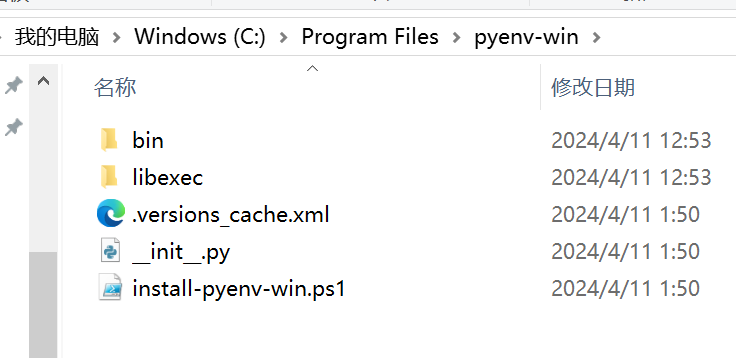
下载项目zip
选择一个安装目录,把压缩包里的pyenv-win解压出来
新建系统变量
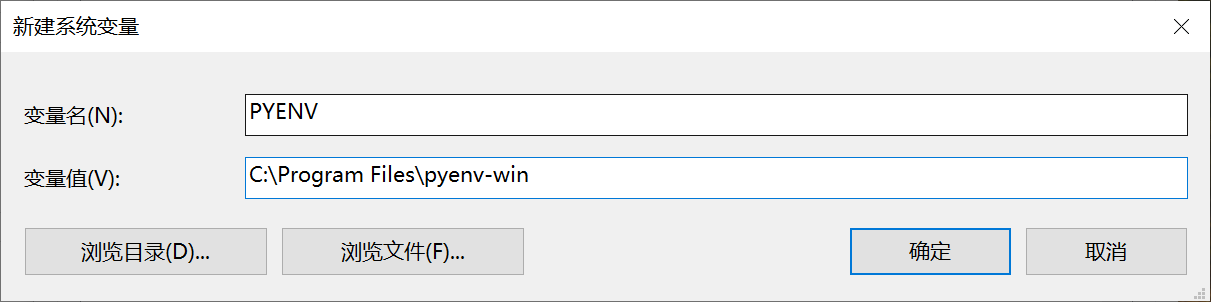
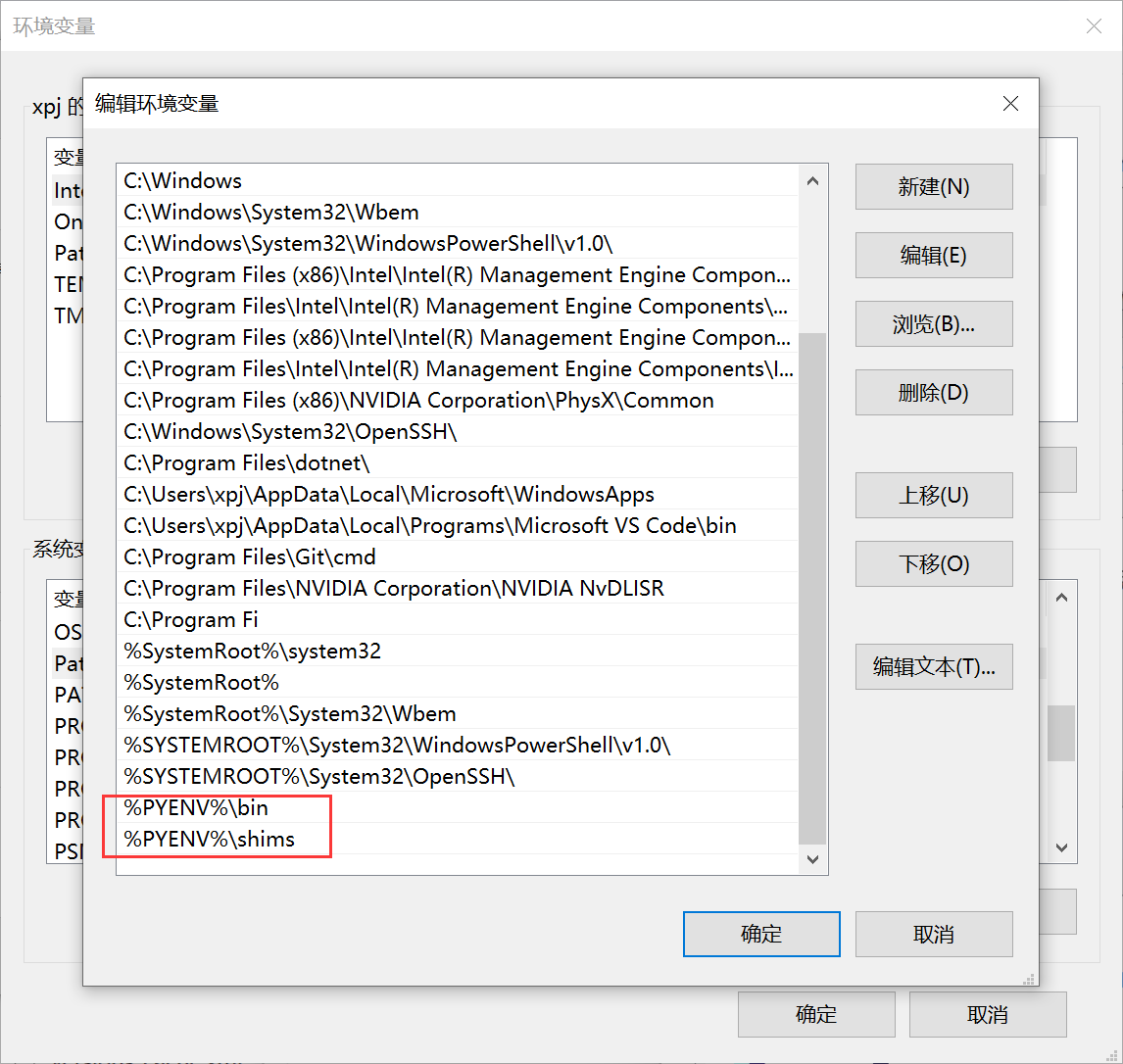
系统变量-Path-新建
%PYENV%\bin %PYENV%\shims
命令
pyenv install --list 查看能安装的版本
pyenv install 2.7.5 安装指定版本
pyenv versions 查看电脑安装的python
pyenv global 3.8.0 设置全局的版本
python -V  查看当前版本
pyenv which python  查看python安装路径
问题
安装python卡住
1 去https://www.python.org/ftp/python/ 安装包exe下载放到install_cache 文件夹下

2 修改安装目录下的.versions_cache.xml
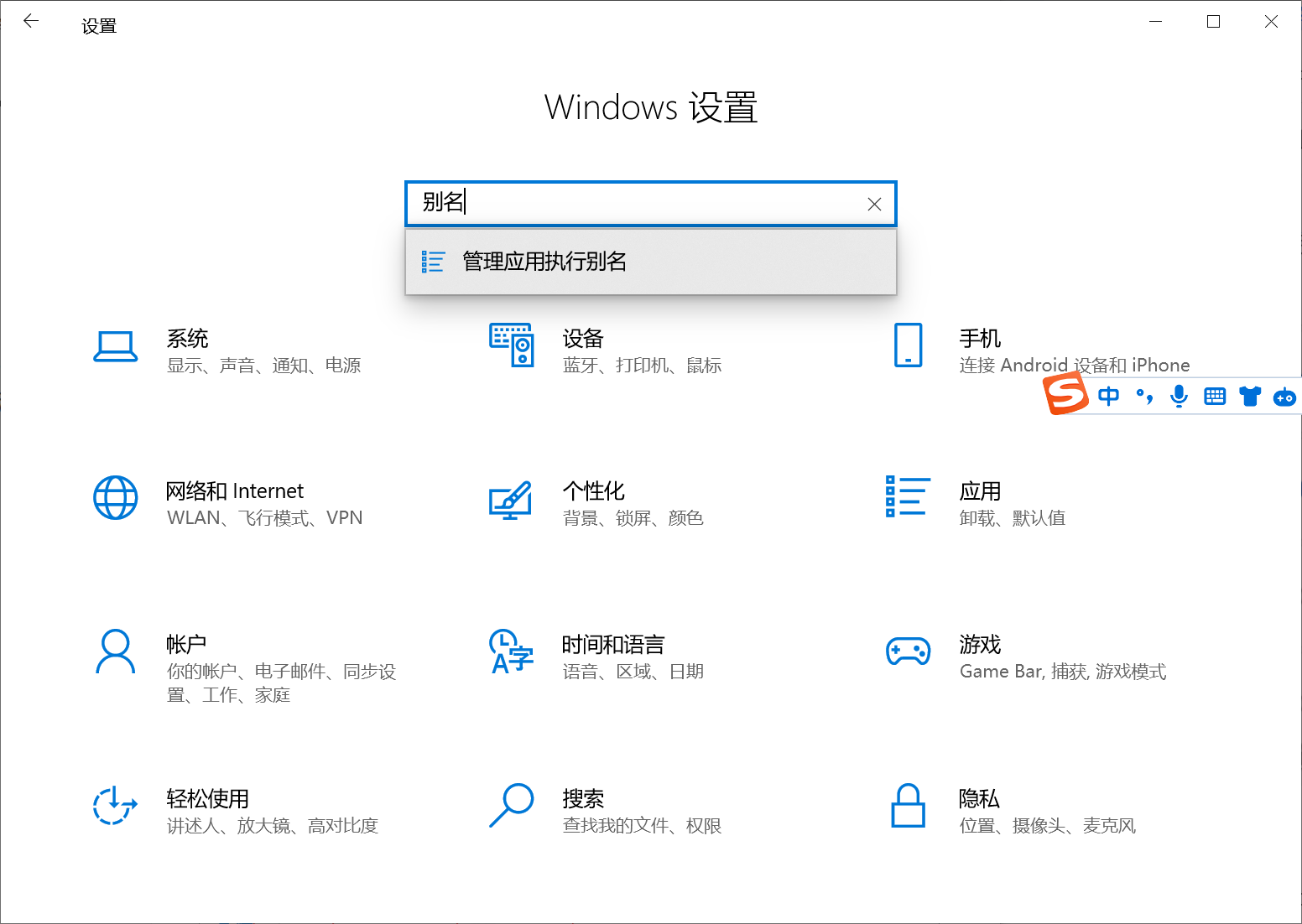
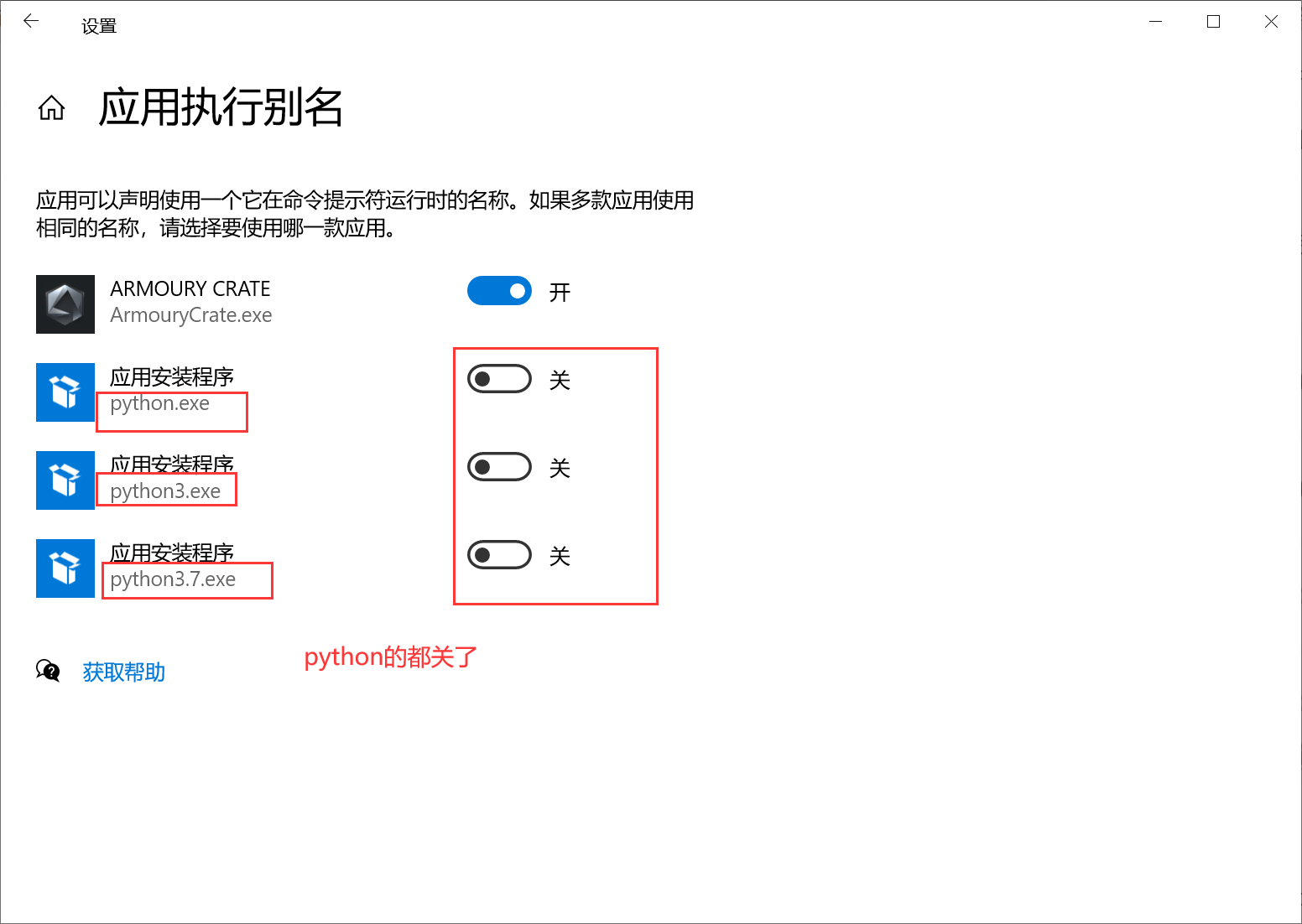
https://www.python.org/ftp/python 全部替换为 https://npm.taobao.org/mirrors/pythonpython -V没反应
win10 进入设置 搜索 别名
三、pyenv
https://developer.aliyun.com/article/1462462#slide-9
四、查看cuda版本
windows命令:nvidia-smi